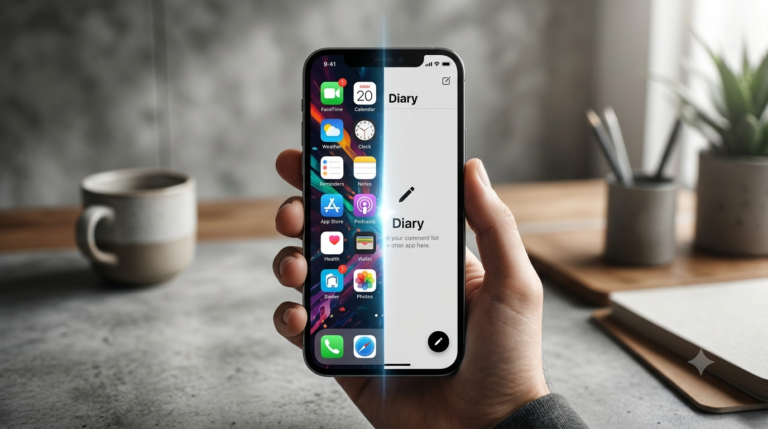
Čiernobiely režim na jednej strane ponúka únik od vizuálnej atraktivity obsahu, napríklad na sociálnych sieťach, na druhej strane však môže pomôcť s drobnou úsporou batérie (v kombinácii s tmavým systémovým režimom) alebo so zlepšením prehľadnosti pri používaní e-mailu a pracovných aplikácií. Práve to umožňuje vychytávka, ktorá na iPhone zapína čiernobiely režim podľa toho, akú aplikáciu práve používate.
iPhone síce môžete prepnúť do čiernobieleho režimu priamo, ale tým by ste sa ochudobnili o veľa – množstvo aplikácií totiž farby pre správnu prehľadnosť vyžaduje. Typicky ide napríklad o fotoaparát, aplikáciu Fotky, mapy a navigáciu, hry či produktívne aplikácie. Práve tieto špecifické prípady dokážu v systéme iOS vyriešiť Skratky. Jednoducho si nastavíte aktiváciu filtra farieb hneď pri spustení vybraných aplikácií a iOS ich pri ich ukončení zase vráti späť do sveta farieb.
[ Otvorenie Vybranej Aplikácie ] ──► [ Automatizácia Skratky ] ──► [ Zapnutie Farebných Filtrov (Čiernobiela) ]
[ Zatvorenie Vybranej Aplikácie ] ──► [ Automatizácia Skratky ] ──► [ Vypnutie Farebných Filtrov (Farba) ]
Ako na to?
- Otvorte na iPhone aplikáciu Skratky a prejdite na kartu Automatizácia – Nová automatizácia – Aplikácia, a zaškrtnite automatické spustenie.
- Vyberte aplikácie, pre ktoré majú nové pravidlá platiť, a zvoľte možnosť „je otvorená“.
- V ďalšom kroku pokračujte tlačidlom Vytvoriť novú skratku a v zozname akcií vyhľadajte Nastavenia – Nastaviť farebné filtre – Zapnuté. Všetko uložte šípkou v pravom hornom rohu.
- Úplne rovnakým spôsobom vytvorte ďalšiu automatizáciu s rovnakým postupom, len nastavte podmienku „je zatvorená“ a akciu Nastavenia – Nastaviť farebné filtre – Vypnuté.
Vyskúšajte automatizáciu Skratky na iPhone pre zapnutie a vypnutie farebných filtrov. Vo finále budete mať dve automatizácie. V našom príklade prejde do čiernobielej režimu len pätica aplikácií, ktoré sme si vybrali, zvyšok systému zostáva farebný.
Teraz prejdite do Nastavenia – Prístupnosť – Displej a veľkosť textu – Filtre farieb. Zapnite ich a zvoľte preferovanú podobu. Pre účely tohto článku volíme Odtiene sivej, rovnako tak si ale môžete nastaviť napríklad farebné tónovanie vrátane odtieňa a intenzity – napríklad pre situácie, keď aplikáciu používate v tme a chcete šetriť oči. Skúsení užívatelia si môžu nad túto skratku pridať podmienku „Keď“ s časovým rozpätím, v ktorom má automatizácia fungovať – napríklad večer alebo v noci, keď už máte unavené oči.
Keď teraz otvoríte napríklad aplikáciu Denník, ktorú sme do tejto akcie zahrnuli, zobrazí sa automaticky v čiernobielej. Akonáhle ju prepnete alebo sa vrátite na plochu, iPhone sa vráti späť k farbám. Ale nemusí, záleží, ako si to nastavíte. Návrat k farbám napríklad môžete nastaviť len na zatvorenie konkrétnej aplikácie.
Triky pre pokročilých: Šetrite oči aj čas
Skúsení používatelia môžu túto skratku využiť pre úľavu od očí pri práci v noci. K filtrom pre aktiváciu a vypnutie len stačí pridať podmienku „Keď“, zo sekcie Čas a dátum zvoľte čas a presné časové rozmedzie.
Za mňa je najväčšou výhodou to, že čiernobiely režim pri práci „neodvádza oči“. Niektorí môžu funkciu využiť aj pri práci v noci alebo nevedomky obmedziť používanie aplikácií, ktoré sa prepnú do čiernobieleho režimu a nie sú zrazu také lákavé k používaniu. Návod sme poňali s pohľadom na aplikácie, ktoré majú pri otvorení byť zrazu čiernobiele.
Ide to však aj obrátene – nechať prostredie čiernobiele a podobnou automatizáciou len u vybraných aplikácií prepínať na farbu. V tom prípade by ste len prehodili podmienky „Je zatvorená“ a „Je otvorená“.
Zdroj: FabianHemmert, Hacker News